Guía para iglesias
Cómo descargar tu sermón de SermonAudio y convertirlo en clips
Si tu iglesia publica sus sermones en SermonAudio, lo más difícil de los clips ya está hecho: la grabación está ahí, con un botón para descargarla. Aquí te explicamos cómo descargar el archivo, elegir los momentos y compartirlos bien.
En resumen
Abre el sermón de tu iglesia en SermonAudio, haz clic en Descargar y elige Descargar Audio de alta calidad (un MP3) o un tamaño de video (un MP4). Sube ese archivo a una herramienta de clips, elige momentos que digan una sola idea cada uno, deja fuera las canciones y publícalos con una referencia al sermón completo. Si tu iglesia transmite en SermonAudio, su propia herramienta, Smart Clips, viene incluida y vale la pena probarla primero.
Sobre los idiomas. SermonAudio tiene sitio en español (es.sermonaudio.com), y los botones que nombra esta guía son los de ese sitio. Slice, en cambio, está en inglés: los menús están en inglés, pero la transcripción y los subtítulos salen en el idioma en que se predica.
Esta página en otros idiomas: English · Português (Brasil)
Cómo descargar tu sermón de SermonAudio
Cada sermón tiene un botón Descargar debajo del reproductor, junto a Marcador, Promover y Compartir. Así se ve abierto en el sermón tutorial del propio SermonAudio, en su sitio en español:
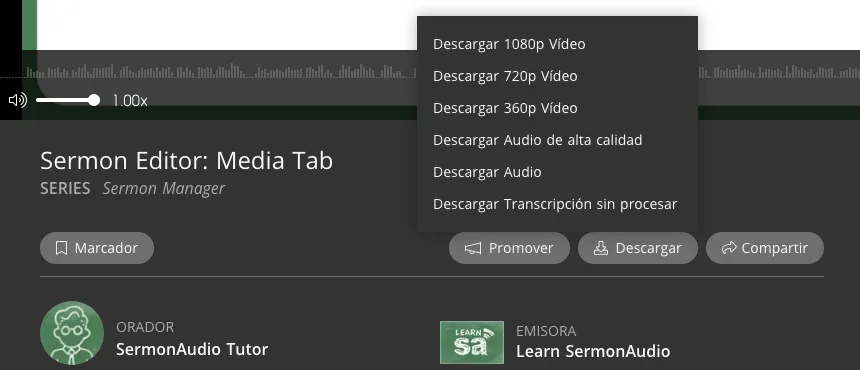
- Descargar 1080p Vídeo
- Descargar 720p Vídeo
- Descargar 360p Vídeo
- Descargar Audio de alta calidad
- Descargar Audio
- Descargar Transcripción sin procesar
Cuando lo revisamos, el 8 de octubre de 2026, las opciones de video descargaban archivos MP4 y las de audio, MP3. Para un sermón solo en audio, usa Descargar Audio de alta calidad; para uno filmado, el tamaño de video más grande que aparezca. Descargar Transcripción sin procesar te da las palabras en texto plano, algo muy útil para elegir momentos.
Hasta un sermón filmado tiene descarga de audio. El tutorial de SermonAudio sobre cómo subir sermones lo explica:
“When a video file is uploaded, an audio-only version of your sermon will automatically be created using the audio from the video file.”[Traducción nuestra: Cuando se sube un archivo de video, se crea automáticamente una versión de tu sermón solo en audio a partir del audio del video.]
Y sus apps también permiten descargar:
“Native apps for iPhone, iPad, Android devices, and Amazon Fire tablets with background playback, video streaming, live webcast support, download ability, and more.”[Traducción nuestra: Apps nativas para iPhone, iPad, dispositivos Android y tabletas Amazon Fire, con reproducción en segundo plano, transmisión de video, soporte para transmisiones en vivo, opción de descarga y más.]
Haz clips de los sermones de tu propia iglesia
SermonAudio es una biblioteca de sermones de muchas iglesias, y cada sermón pertenece a la iglesia y a quien lo predicó y lo publicó. Poder descargar un sermón no es lo mismo que tener permiso para volver a publicarlo. Así que haz clips de los sermones de tu iglesia, y si quieres compartir un momento del sermón de otra, pide permiso por escrito a esa iglesia o a quien predicó. No encontramos ninguna página de SermonAudio que dé permiso para reutilizar sermones de otras iglesias, y esta guía no lo da por hecho.
El mismo cuidado vale para las personas presentes. Si la grabación capta la oración o el testimonio de alguien de la congregación, o a un niño, pide permiso antes de hacer el clip. Nuestra guía de ideas para Reels de iglesias (en inglés) habla más sobre el consentimiento.
Smart Clips, la herramienta de SermonAudio
Si tu iglesia transmite en SermonAudio, empieza por aquí: tiene una herramienta de clips integrada, incluida en la cuenta de emisora. SermonAudio la describe así:
“You can generate clips, review them, and even cross-publish directly to your social platforms”[Traducción nuestra: Puedes generar clips, revisarlos e incluso publicarlos directamente en tus redes sociales]
“This is about using clips as a tool to scatter the seed, sending out sermon "hooks" into the public square and guiding listeners back to the full preaching.”[Traducción nuestra: Se trata de usar los clips como una herramienta para esparcir la semilla, enviando “ganchos” del sermón a la plaza pública y llevando a los oyentes de vuelta a la predicación completa.]
Su página menciona clips verticales que encuentra su IA, puntos de inicio y final que eliges tú, subtítulos, el predicador centrado automáticamente y un código QR que lleva al sermón completo. Mira Smart Clips en SermonAudio (en inglés).
Una herramienta de clips aparte ayuda cuando el sermón es solo audio y quieres una imagen hecha a partir de las palabras, cuando quieres el arte y los colores de tu iglesia en cada clip, o cuando tu iglesia no transmite en SermonAudio pero tiene sus sermones ahí. Ahí es donde entra Slice.
Cómo elegir los momentos
Una idea por clip. Un momento funciona cuando alguien que nunca ha ido a tu iglesia lo puede seguir desde la primera frase. Los equipos de multimedia que hacen esto cada semana los van anotando sobre la marcha:
“If you note down times in the sermon that could work as a short, you could publish shorts later.”[Traducción nuestra: Si anotas los momentos del sermón que podrían funcionar como un short, puedes publicar shorts después.]
Y deja fuera la música. Dos miembros de r/churchtech, cuando les preguntaron por la música de fondo en los clips de sermones:
“loud background music would make me scroll away though”[Traducción nuestra: aunque la música de fondo a todo volumen me haría pasar de largo]
“if it's one point then you probably dont need the music”[Traducción nuestra: si es una sola idea, probablemente no necesitas la música]
Las canciones de alabanza son un tema de licencias, no solo de gusto, y hay equipos que cuentan que les eliminan los videos aun teniendo licencia:
“We were fully CCLI compliant, and were being taken down on Facebook every 2-3 weeks.”[Traducción nuestra: Cumplíamos al cien por ciento con CCLI, y aun así Facebook nos eliminaba los videos cada 2 o 3 semanas.]
Un momento de un sermón, hecho solo con el audio
Este es un momento real del sermón que usan nuestras otras guías para iglesias, “Let the Psalms Teach You to Pray”, de Tim Keller (en inglés). Slice lo tituló “Aristotle said you can’t be friends with God — then look at the cross” (1:07), y aquí está dibujado de cuatro formas solo a partir del audio, como se vería después de subir un MP3 de SermonAudio.
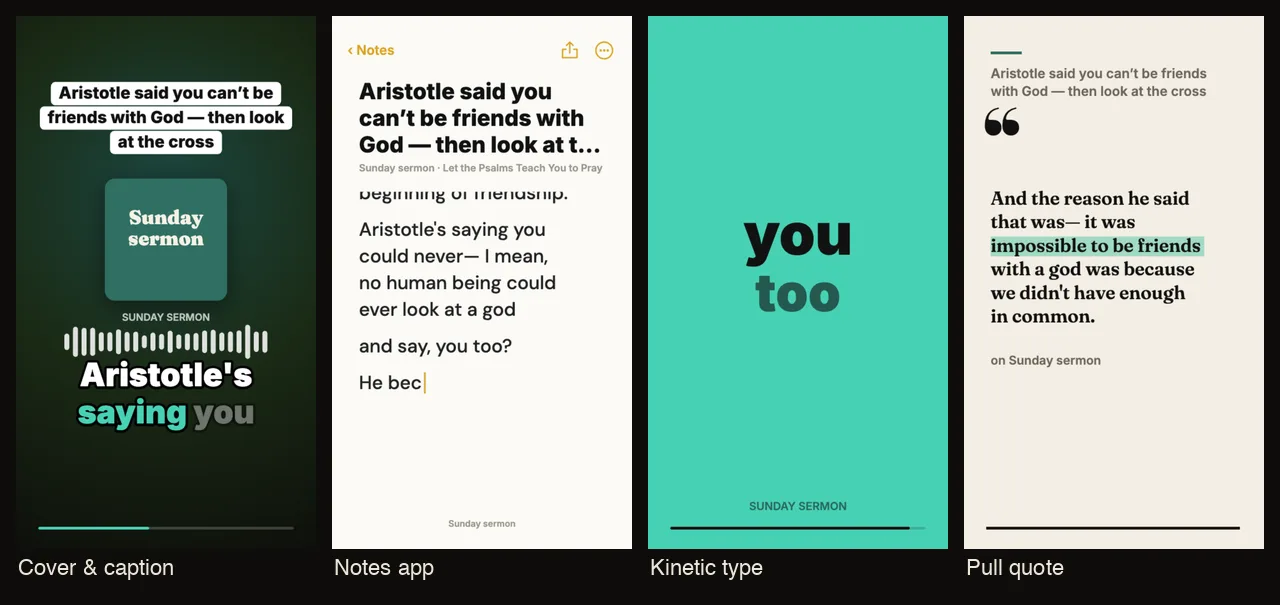
El sermón que usamos aquí es “Let the Psalms Teach You to Pray”, de Tim Keller, publicado por The Gospel Coalition en YouTube. Lo usamos solo para mostrar cómo funciona Slice. No implica ningún respaldo de Tim Keller (1950–2023), cuyo ministerio respetamos profundamente, ni de The Gospel Coalition, y no usamos su imagen para anunciar Slice.
Para un MP3 de SermonAudio está Slice Audio, clips de video para podcasts y sermones que solo tienen audio: sube el audio del sermón y te muestra los momentos y convierte cada uno en un clip vertical con subtítulos, con el arte y los colores de tu iglesia. Para un sermón filmado, sube el MP4 y Shorts by Slice (página en inglés) encuadra a quien predica. La misma cuenta, el mismo plan.
Publica, y lleva de vuelta al sermón
Cada clip es una invitación al sermón completo, así que di dónde encontrarlo. Así lo hace el equipo de multimedia de una iglesia:
“Our YouTube channel has the full sermons, which all the clips link back to.”[Traducción nuestra: Nuestro canal de YouTube tiene los sermones completos, y todos los clips enlazan a ellos.]
“I've been posting a clip every day of the week on YouTube shorts, Facebook, Instagram, and TikTok.”[Traducción nuestra: He estado publicando un clip cada día de la semana en YouTube Shorts, Facebook, Instagram y TikTok.]
Pon subtítulos en cada clip: en un sermón solo en audio, los subtítulos son la imagen, y además permiten seguirlo a quienes tienen dificultades para oír.
“If you were making TikTok’s or reels, regardless of what you do, use captions.”[Traducción nuestra: Si haces TikToks o reels, hagas lo que hagas, usa subtítulos.]
Dónde va cada clip, plataforma por plataforma (guías en inglés): YouTube Shorts (con un enlace al sermón completo), Instagram y TikTok. Para el canal de YouTube de una iglesia, mira YouTube Shorts para iglesias (en inglés).
De SermonAudio a clips del sermón, paso a paso
- Abre el sermón de tu iglesia en SermonAudio
Busca el sermón en la página de tu iglesia en SermonAudio. Haz clips de sermones que tu iglesia predicó y publicó, o de otros para los que tengas permiso por escrito.
- Descarga el archivo
Haz clic en Descargar debajo del reproductor y elige un archivo: Descargar Audio de alta calidad para un MP3, o el tamaño de video más grande para un MP4 si el sermón se filmó. Las apps de SermonAudio también permiten descargar.
- Súbelo a Slice
Inicia sesión en tryslicemedia.com/shorts y arrastra el archivo (MP3, M4A, WAV, OGG o FLAC para audio, o el MP4). Slice transcribe el sermón y te muestra los momentos que se entienden por sí solos. La app está en inglés.
- Elige una idea por clip y deja fuera las canciones
Elige momentos que digan una sola idea que alguien de fuera pueda seguir. Salta las canciones de alabanza y a cualquier persona de la congregación que no haya aceptado aparecer. Revisa en los subtítulos los nombres y las citas bíblicas.
- Publica y lleva de vuelta al sermón completo
Descarga los clips y publícalos en Reels, Shorts y TikTok a lo largo de la semana, cada uno diciendo dónde está el sermón completo: tu página de SermonAudio, el sitio web de tu iglesia o su canal de YouTube.
Preguntas
¿Cómo descargo un sermón de SermonAudio?
Abre la página del sermón y haz clic en Descargar, debajo del reproductor. En el sitio en español, el menú ofrece Descargar 1080p, 720p o 360p Vídeo, Descargar Audio de alta calidad, Descargar Audio y Descargar Transcripción sin procesar, según lo que se haya subido. Las opciones de video son archivos MP4 y las de audio, MP3. Las apps de SermonAudio para teléfono y tableta también permiten descargar.
¿Puedo hacer clips de cualquier sermón de SermonAudio?
Haz clips de los sermones de tu propia iglesia. SermonAudio aloja sermones de muchas iglesias y predicadores, y cada uno pertenece a quien lo predicó y lo publicó. Para hacer clips del sermón de otra iglesia, pide permiso antes, por escrito, a esa iglesia o a quien predicó.
¿SermonAudio hace clips?
Sí. Smart Clips de SermonAudio viene incluido en todas las cuentas de emisora: encuentra clips en un sermón completo, te deja marcar tú el inicio y el final, agrega subtítulos y puede publicar en redes sociales. Si tu iglesia transmite en SermonAudio, vale la pena probarlo primero.
¿Puedo hacer clips de un sermón que solo tengo en audio?
Sí. Descargar Audio de alta calidad te da un MP3, y Slice Audio convierte un sermón solo en audio en clips verticales con subtítulos grandes y el arte de tu iglesia, sin necesidad de video. Cuando se sube un video, SermonAudio también crea automáticamente una versión solo en audio, así que casi todos los sermones tienen descarga de audio.
¿Los clips del sermón deberían llevar la música de alabanza?
Mejor déjala fuera. Equipos de multimedia de iglesias cuentan que les eliminan videos con canciones de alabanza aun teniendo licencia, y miembros de r/churchtech dicen que la música de fondo debajo de una idea del sermón los hace pasar de largo. Haz clips de la predicación.
¿Cuánto debería durar un clip de un sermón?
Lo suficiente para una idea: normalmente entre 30 segundos y dos minutos. Los Shorts pueden durar hasta tres minutos y los Spotify Clips hasta 90 segundos. Los clips de Slice duran de 30 segundos a dos minutos y medio, y puedes recortar cualquiera.
Más para iglesias
- Slice para iglesias: todo lo que tenemos para el equipo de multimedia de una iglesia.
- Convierte tu sermón o podcast de audio en clips: Slice Audio, con ejemplos de cada plantilla.
- Transcribir audio a texto gratis: el sermón en texto, para los apuntes y los grupos pequeños.
- How to turn sermon audio into clips (en inglés): desde la consola de sonido o un podcast de sermones.
- How to turn a sermon into short clips (en inglés): desde la transmisión en vivo, con tiempos reales.
- Best sermon clip tools (en inglés): las herramientas de clips para iglesias, comparadas.
Esta página en otros idiomas: English · Português (Brasil)